一次拉闸之后:设备为什么停在修复界面,掉电保护该怎么做
设备装在现场,怕的不是断电那一刻,而是来电之后设备起不来。售后电话里常见的一句话是「拉了一下闸,屏就一直转圈」。多数情况下硬件并没有坏,是系统把断电时没做完的写入当成了故障,然后按自己的安全逻辑,一步步把设备带进修复流程,停在修复界面等人来处理——而现场往往没有人。
- 断电后设备起不来,多数不是硬件坏了,而是系统把未完成的写入判定为故障,连锁进入修复流程。
- 掉电保护不是单个功能,而是三件套:关掉自动干预、写保护、一键恢复,缺一件都可能在现场掉链子。
- 只加 UPS 并不能解决「几次异常掉电之后系统起不来」,UPS 的作用是把断电推迟几分钟。
- 验收看四件事:连续硬断电不触发修复、系统盘不产生脏位、业务数据写在独立数据盘、现场 3–5 分钟能自行恢复。
一、一次拉闸之后,Windows 会依次做三件事
拉闸断的是电,但系统是在下次上电时才开始付账。Windows 的启动链路里有一整套自检逻辑,它的前提假设是:如果盘上还有没做完的事,那一定是出了问题。
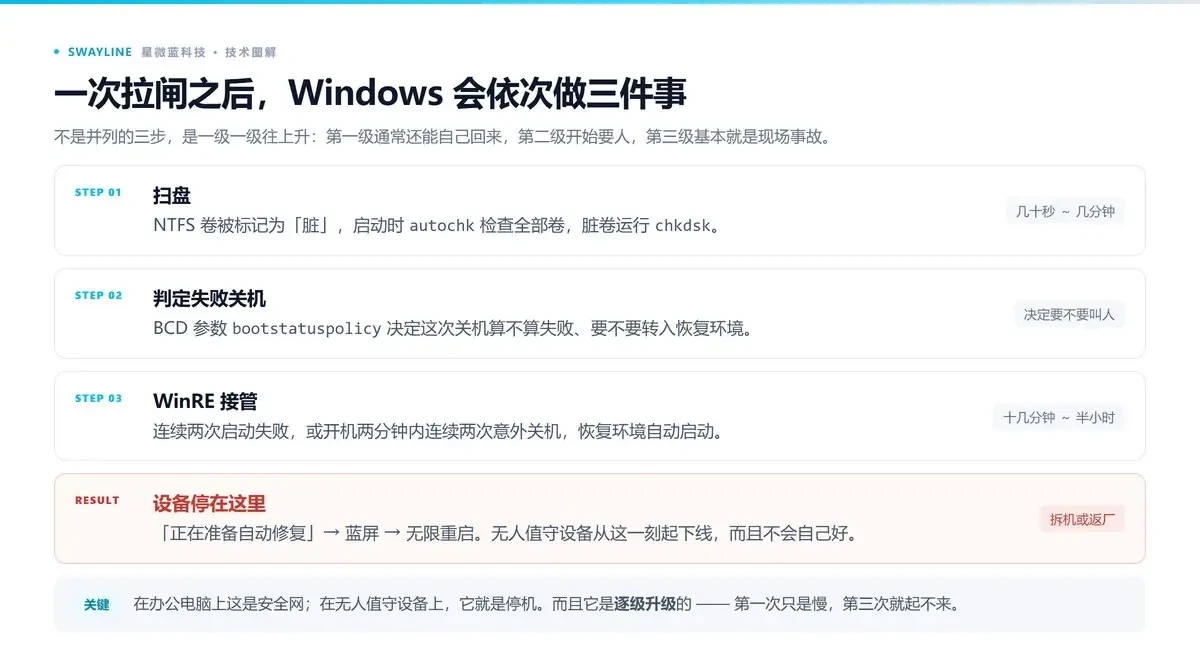
第一步:扫盘(几十秒到几分钟)
NTFS 卷如果在写入过程中被断电打断,会被标记为「脏」。下次启动时 autochk 检查全部卷,脏卷运行 chkdsk 修复。小盘、少量损坏时是几十秒,遇到大量目录项需要重建,就是几分钟起步。
第二步:判定这次算不算失败关机
BCD 参数 bootstatuspolicy 决定这次关机算不算失败、要不要转入恢复环境。默认策略是「显示所有失败」,也就是说:只要系统认为上次没正常关机,就会主动往恢复环境走。
第三步:WinRE 接管(十几分钟到半小时)
连续两次启动失败,或者开机两分钟内连续两次意外关机,恢复环境自动启动。现场看到的就是「正在准备自动修复」→ 蓝屏 → 无限重启。无人值守设备从这一刻起下线,而且不会自己好。
二、根因:盘上留下了「没做完的事」
文件写入不是一步完成的:数据先落到磁盘,再更新目录项与卷的元数据,中间还有日志在记账。断电正好落在这中间时,盘上就会出现「半完成的写入」,卷状态位被标成 dirty,下次启动必须检查。
这也解释了为什么「再重启一次就好了」并不成立:每断一次电,出现脏位的概率就叠加一次;而恢复环境一旦被触发,处理时间是几十分钟起步,现场没人就等于停机加返厂。
三、掉电保护是三件套,缺一件都不成立
只拆掉自动修复,等于撤掉安全网却没装护栏——系统不再拦你,但盘还是脏的,业务数据照样可能丢。真正让设备「断电不停机」的,是三件事配合。
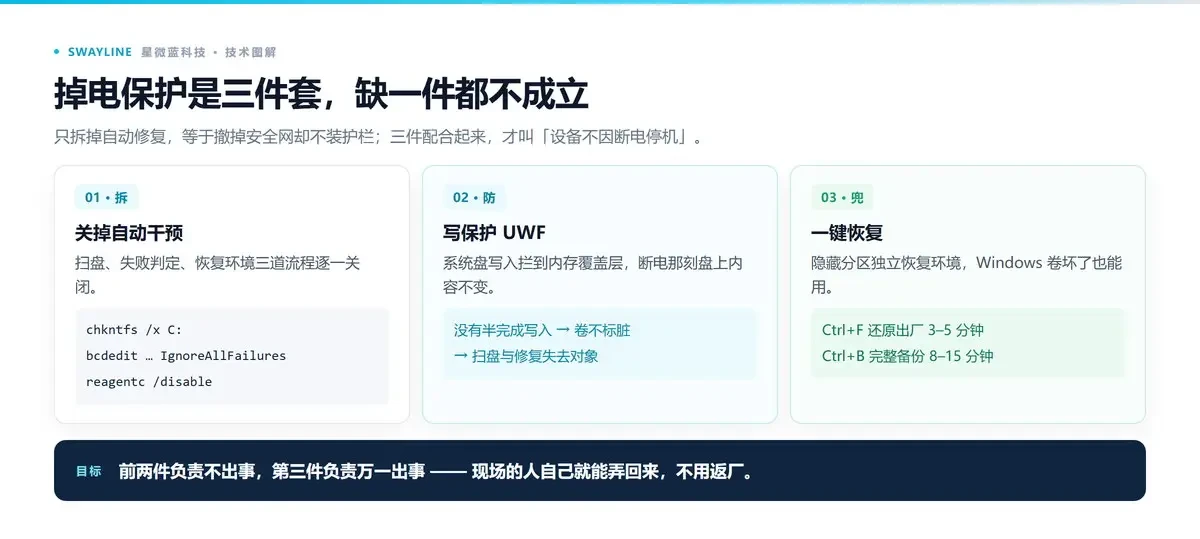
第一件:拆——关掉自动干预
把扫盘、失败判定、恢复环境这三道流程逐一关掉,系统就不会在断电后主动停产:
- chkntfs /x C: 启动时不检查 C:,避免开机被扫盘长时间占用
- bcdedit 设置 bootstatuspolicy IgnoreAllFailures 不因上次失败而转入恢复环境
- reagentc /disable 关闭恢复环境,杜绝「正在准备自动修复」界面
这一步只是让系统不主动停产,并不修复问题本身——所以后面两件不能省。
第二件:防——写保护 UWF
UWF(统一写筛选器)把系统盘的写入拦截到内存覆盖层:系统盘一个字节都不动,断电前后盘上内容完全一致,没有脏状态,也就不需要扫盘与修复。重启后覆盖层清空,系统自动回到交付时的状态。
第三件:兜——一键恢复
系统真的被外力弄坏了,现场的人自己也能弄回来,不用返厂:
- Ctrl+F 还原出厂状态,3–5 分钟
- Ctrl+B 保存完整备份,8–15 分钟
- Ctrl+R 还原自定义备份
三个组合键直接进入独立分区的备份还原系统,不经过 boot menu,不需要键盘以外的任何工具。
四、同一次拉闸,两条不同的路径
差别不在断电那一刻,而在下次上电时,系统认为盘上有没有「没做完的事」。
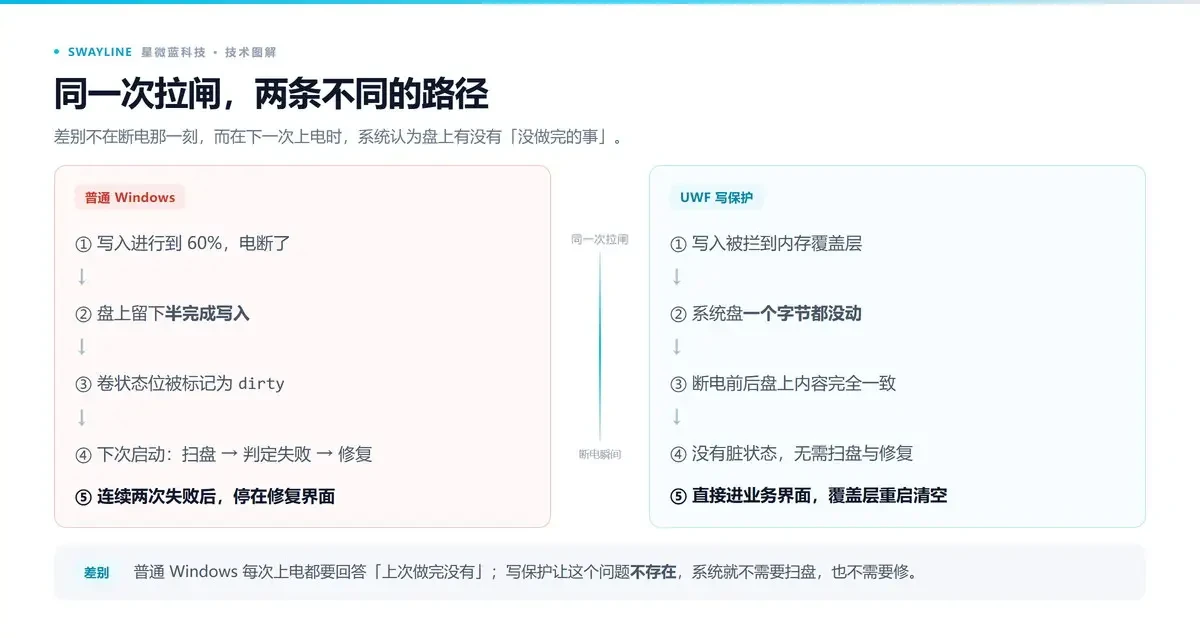
| 阶段 | 普通 Windows | 开启 UWF 写保护 |
|---|---|---|
| 断电瞬间 | 写入进行到 60%,电断了 | 写入被拦到内存覆盖层 |
| 盘上状态 | 留下半完成写入 | 系统盘一个字节都没动 |
| 卷状态 | 状态位被标记为 dirty | 断电前后盘上内容完全一致 |
| 下次启动 | 扫盘 → 判定失败 → 修复 | 没有脏状态,无需扫盘与修复 |
| 最终结果 | 连续两次失败后停在修复界面 | 直接进业务界面,覆盖层重启清空 |
五、四层防护,各管一段,不能互相替代
「掉电保护」只是系统层的一层。设备不能中断的场合,硬件层同样要做,但每一层解决的是不同的问题。
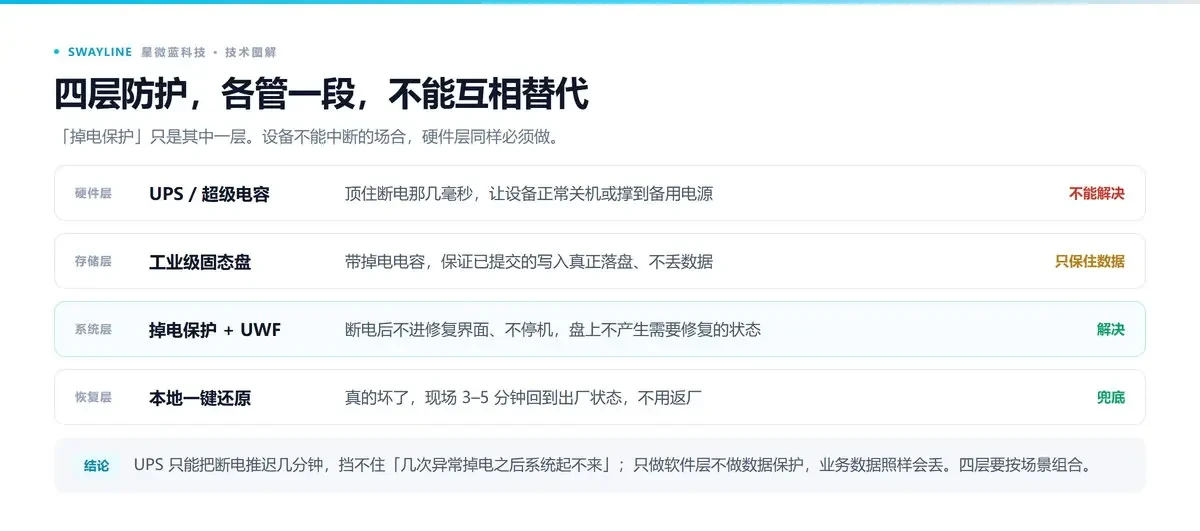
| 层级 | 做什么 | 能解决什么 |
|---|---|---|
| 硬件层 | UPS / 超级电容,顶住断电那几毫秒到几分钟,让设备正常关机或撑到备用电源 | 不能解决「系统不修复」 |
| 存储层 | 工业级固态盘带掉电电容,保证已提交的写入真正落盘 | 只保住数据 |
| 系统层 | 掉电保护 + UWF,断电后不进修修复界面、不停机、盘上不产生需要修复的状态 | 解决停机 |
| 恢复层 | 本地一键还原,真的坏了现场 3–5 分钟回到出厂状态 | 兜底,不用返厂 |
六、验收:怎么确认掉电保护真的做到位
掉电保护不能靠「感觉稳定」,要在样机上按下面五项跑一遍:
- 连续三次硬断电(直接拔电,不走正常关机),每次上电都直接进入业务界面,不出现自动修复与蓝屏
- 断电后复查系统盘,无脏位、开机不触发 chkdsk、无「正在修复磁盘」提示
- 业务数据写入独立数据盘或写保护豁免目录,重启后数据仍在
- Ctrl+F 恢复出厂、Ctrl+B 完整备份实测时长,确认在现场可接受范围内
- 恢复完成后系统与业务软件可直接启动,不需要额外配置
我们自己的测试口径更严:连续 3 万次异常掉电(直接断电源,不经过正常关机),每次上电都直接进入业务界面,不出现自动修复与蓝屏。现场验收不必做这么多次,但上面五项至少要跑一遍,并留下记录。
七、三个常见误区
有 UPS 就不用做掉电保护?
UPS 解决的是「电还在」的那几十秒到几分钟。电池老化、负载超限、人为拉闸、插头被碰掉,这些场景 UPS 都不在场,而系统照样会在下一次上电时进入修复流程。
只关掉自动修复就行?
关掉的是提示,不是问题。盘上的脏位还在,文件系统的不一致还在,只是系统不再主动告诉你了。这种做法在现场表现为「偶尔卡一下」「某次开机特别慢」,问题仍在累积。
开了写保护,业务数据会不会丢?
会——如果业务数据也写在受保护的系统盘上。正确做法是数据盘分离:系统盘写保护,业务数据落到独立数据盘,或对指定目录做写入豁免。这样既保系统不可污染,也保数据可追溯。
八、哪些设备需要掉电保护
- 广告机、数字标牌、会议一体机——常被直接断电,且无人值守
- 工控机、产线 HMI、视觉检测设备——断电后必须马上恢复生产
- 自助终端、取号机、快递柜、充电桩与换电柜——现场没有 IT 人员
- 医疗与检测设备——停机意味着检查中断,重启后状态必须可复现
判断标准很简单:这台设备断电之后,现场有没有人能把它弄回可用状态。如果没有,掉电保护就不是可选项。
我们可以先按你的设备配置与使用场景做一次评估,确认掉电保护、写保护与一键还原的组合方式,再给到镜像定制方案与正版授权建议。
联系我们评估设备方案 →九、常见问题
掉电保护会影响正版授权吗?
不影响。掉电保护、写保护与一键还原都基于微软官方部署工具实现,不修改内核、不触碰激活层面,Windows IoT 企业版的正版授权与 COA 标签保持有效。
开了写保护,系统更新和安全补丁怎么做?
通过维护通道处理:临时关闭写保护、安装补丁与驱动、确认业务验证通过后重新开启,并把改动保存进新的镜像基线。批量设备统一按镜像版本升级,而不是让每台设备自己更新。
已经有 UPS 了,还需要做系统层的掉电保护吗?
需要。UPS 只覆盖「电池还能顶住」的场景,人为拉闸、插头脱落、电池老化都不在其覆盖范围;系统层做的是断电之后不进入修复流程、不产生需要修复的状态。