设备系统定制:通用 Windows 与设备现场,差在六个地方
把一台办公电脑的系统直接装到设备上,通常前两周看起来没问题。第三个月开始,现场陆续出现「自动更新后界面变了」「杀毒软件把业务程序删了」「客户乱点进了设置页回不来」「同一批设备有三套不同的登录方式」。这些都不是硬件故障,而是通用系统与设备现场之间的目标差异。
- 通用 Windows 的设计目标是「适应尽可能多的人」,设备现场要的是「每天只做同一件事」,两者天然冲突。
- 差距集中在六处:更新、杀毒、交互、账户、资源、一致性。前五项影响体验,第六项决定批量交付能不能收尾。
- 设备定制不是改皮肤,而是 8 项刚需能力 + 22 项可定制模块,全部基于微软官方部署工具,不修改内核、不影响正版授权。
- 是否需要定制看两个问题:设备是否无人值守、断电或误操作后现场能不能自己恢复。答案是「是 / 不能」,就该做。
一、差在六个地方
把通用系统装进设备,冲突点几乎每次都集中在这六项上。
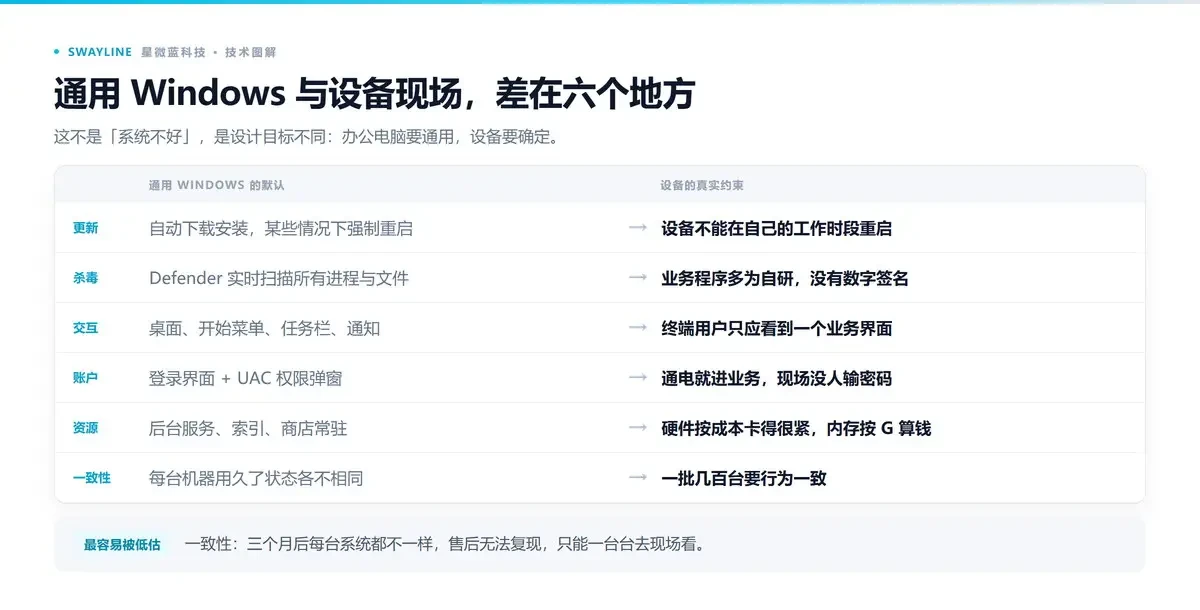
| 维度 | 通用 Windows 的默认行为 | 设备现场的约束 |
|---|---|---|
| 系统更新 | 后台自动下载与安装,重启时机由系统决定 | 产线不能停,版本必须锁定,重启要可控 |
| 杀毒软件 | 默认开启实时扫描,定期全盘扫描 | 占用 CPU 与磁盘、可能误删业务程序 |
| 交互方式 | 完整的桌面、任务栏、系统设置与组合键 | 操作员只应接触业务界面,热键易误触 |
| 账户体系 | 登录账户、密码策略、UAC 提示 | 开机即用,不需要人值守登录 |
| 资源占用 | 大量后台服务、计划任务与预装组件 | 硬件配置固定,内存与磁盘预算有限 |
| 系统一致性 | 每台设备随使用逐渐分化 | 批量设备必须同版本、同配置、可追溯 |
二、8 项刚需能力,把「通用」变成「确定」
设备定制的核心不是把系统改得多花哨,而是把不确定的部分收敛掉。下面是设备项目里出现频率最高的 8 项能力。
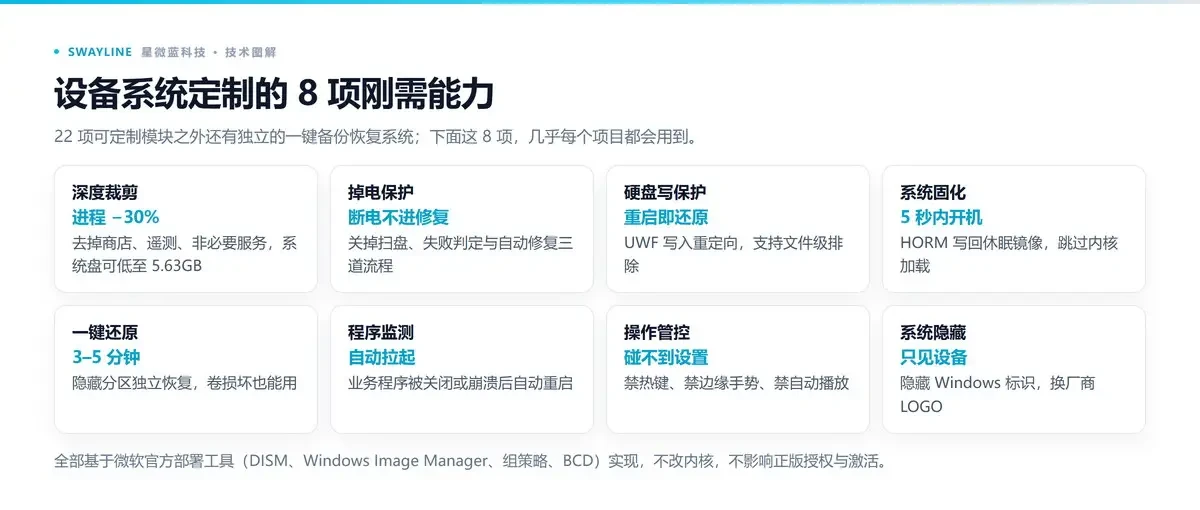
| 能力 | 做到什么 | 典型指标 |
|---|---|---|
| 深度裁剪 | 移除与业务无关的服务、组件、预装应用与计划任务 | 进程数量可减少约 30% |
| 掉电保护 | 关自动修复 + 写保护 + 一键恢复,断电后不进入修复流程 | 上电直接进业务界面 |
| 硬盘写保护 | UWF 把系统盘写入重定向到内存覆盖层,重启还原 | 系统盘零污染 |
| 系统固化 | HORM 把内存镜像固化到磁盘,省去冷启动的完整加载 | 开机 5 秒内进入业务界面 |
| 一键还原 | 现场按组合键回到出厂或自定义备份 | 还原 3–5 分钟 |
| 程序监测 | 业务程序异常退出后自动拉起,保留日志 | 无人值守不中断 |
| 操作管控 | 屏蔽系统热键、手势与自动播放,只留业务入口 | 误操作入口清空 |
| 系统隐藏 | 隐藏 Windows 标识与开机画面,替换为品牌视觉 | 对外呈现为自有设备 |
三项最常被追问的能力,展开说一句:
深度裁剪不是删文件
裁剪的边界要按业务依赖来划:先确认业务软件依赖哪些运行时、哪些服务、哪些驱动,再决定哪些组件可以下线。删得太狠会在三个月后以「某个功能用不了」的形式暴露,所以每次裁剪都要留一份依赖清单和回归测试记录。
写保护与系统固化要一起做
UWF 解决的是「系统盘不被污染」,HORM 解决的是「启动足够快」。两者配合,设备重启后既回到交付状态,又能在几秒内回到业务界面;只做其中一项,另一项的价值会被抵消一半。
程序监测解决的是「最后一公里」
业务程序崩溃、被误关、被外设抢占导致挂起,这三种情况在现场占比不低。程序监测做的是异常退出自动拉起、连续崩溃限次、事件写日志,让设备在没有人的时候也能自己回到可用状态。
除了这 8 项,还有一批按项目启用的模块,例如指定程序开机直达、屏蔽特定设备、定制登录界面、指定分区写入豁免、外设白名单等,合计 22 项。技术底座都是微软官方工具链:DISM 装配映像、WIM 承载镜像、组策略 锁定策略、BCD 控制启动参数——不修改系统内核,不破坏数字签名。
三、什么设备该定制,什么可以暂缓
不是所有设备都需要全套定制。先用两个问题做判断:
- 这台设备是否无人值守? 现场没有人能处理弹窗、登录、重启提示,答案就是「该做」
- 断电或误操作之后,现场能不能自己恢复? 需要工程师到场或返厂,答案就是「该做」
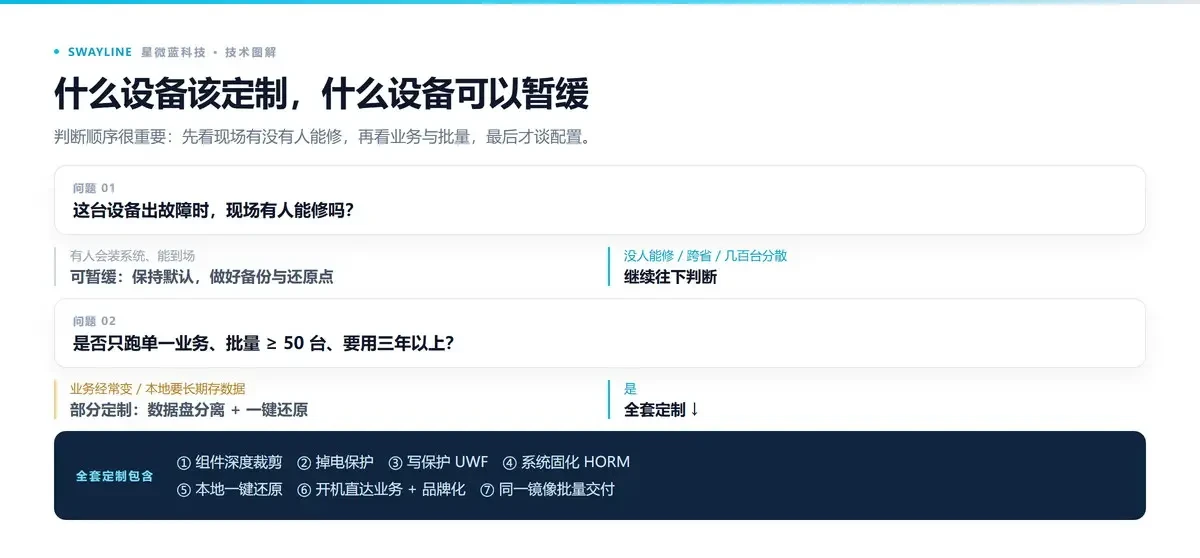
两个问题里只要有一个是肯定答案,就可以按全套定制来规划;两个都是否定答案(有人值守、出问题能重装),可以先只做最小组合——裁剪 + 锁定 + 一键还原,把成本控制住。
全套定制通常包含七项:系统裁剪、更新锁定、掉电保护与写保护、系统固化、一键还原与备份、程序监测、界面与标识定制。项目启动时先逐项确认「要不要」,再排优先级,比一次性全上更省时间。
四、定制怎么落地:五步
定制项目的风险主要不在技术,而在信息不对称。按下面五步走,绝大多数返工都能提前避免。
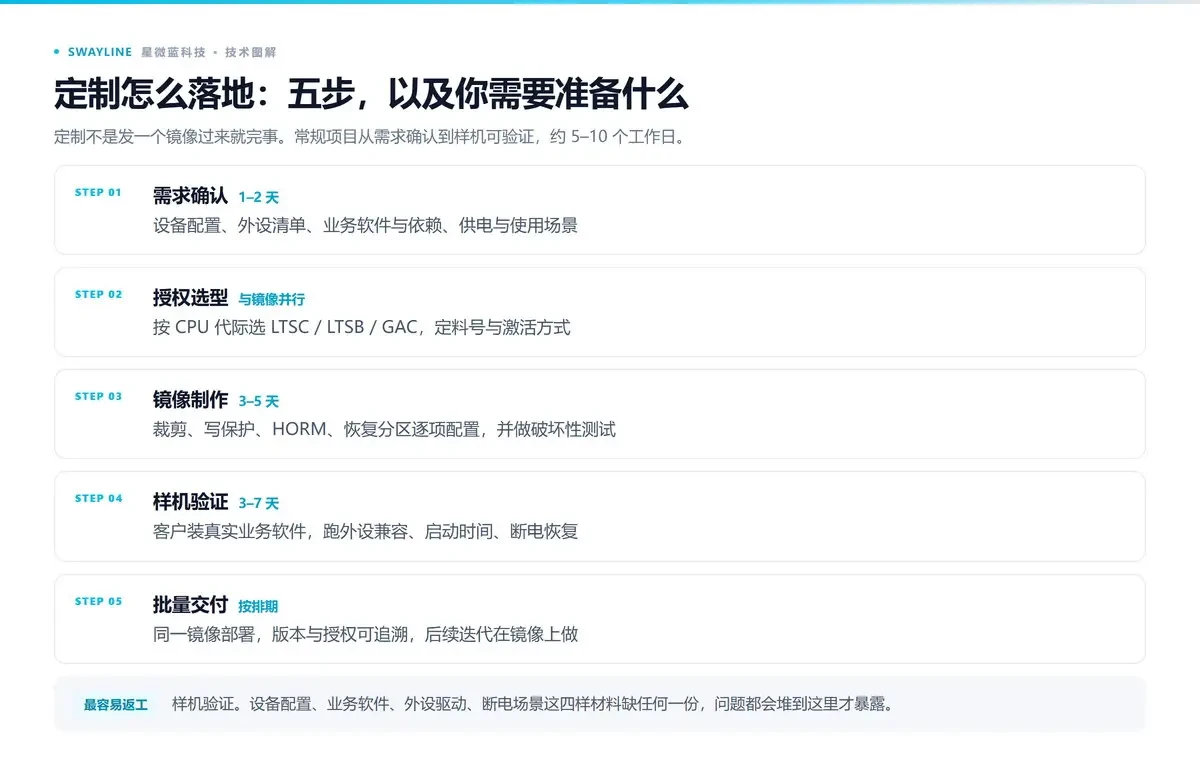
第一步:需求确认(1–2 天)
这一步要拿到的不是需求清单,而是约束清单。至少准备四类材料:
- 设备配置 CPU 型号与代际、内存、硬盘类型与容量、显示分辨率
- 外设清单 打印机、扫码枪、采集卡、串口设备及其驱动来源
- 业务软件 安装包、运行库依赖、是否需要管理员权限、是否有本地数据库
- 使用场景 供电方式与断电频率、是否需要联网、数据要保存在哪里、由谁操作
第二步:授权选型
按 CPU 代际与设备生命周期选择对应的正版版本:老平台走 LTSB / LTSC,新平台走 LTSC 或 IoT 企业版 GAC;需要 UWF、键盘筛选器、Shell Launcher、软实时这类锁定能力时,选 IoT 企业版。授权与镜像版本要一一对应,方便批量交付时追溯。
第三步:镜像制作(3–5 天)
按确认过的清单装配镜像:裁剪组件、注入驱动、安装业务软件、配置策略与启动参数、布置还原分区与备份、验证覆盖层与数据盘分离。
第四步:样机验证(3–7 天)
样机要按现场的真实条件跑:连续硬断电、长时间连续运行、外设反复插拔、业务程序异常退出、误触系统热键。这一阶段的记录直接决定后面批量是否顺利。
第五步:批量交付
统一镜像烧录、逐台自检、登记设备编号与系统版本,交付一套可复现的镜像基线与还原介质。
五、定制与正版授权的关系
定制改的是部署方式,不是授权方式。所有裁剪、写保护、固化、还原都通过微软官方工具完成,不修改内核、不触碰激活机制;设备对应的 Windows IoT 企业版授权与 COA 标签保持有效,预装方式可选 PKEA / EPKEA,批量交付时便于产线统一注入。
需要按 CPU 代际确认可用版本与授权形式,可以在 正版授权页 查看料号与版本对照,或直接联系我们按设备配置核算。
六、批量交付前的一致性验收
- 同一批次系统版本、镜像版本、授权形式完全一致,并登记可追溯
- 断电重启五次,均直接进入业务界面,无自动修复与蓝屏
- 还原测试:按组合键恢复出厂,实测时长在约定范围内,恢复后业务可直接启动
- 外设全部识别,驱动版本与验证样机一致
- 写保护开启状态下,业务数据写入指定数据盘或豁免目录,重启后数据仍在
- 业务程序异常退出后能自动拉起,事件日志可导出
把设备配置、外设清单和业务软件依赖发给我们,我们会按项目给出能力组合建议、镜像制作周期与授权选型方案。
联系我们评估定制方案 →七、常见问题
定制过的系统还能正常打补丁吗?
可以,但要按计划来:通过维护通道临时关闭写保护、安装补丁与驱动、完成业务回归验证,再保存为新的镜像基线。批量设备统一按基线升级,不让每台设备各自更新。
定制会不会影响微软正版授权?
不会。定制基于 DISM、WIM、组策略与 BCD 等官方工具,不修改内核与激活机制,IoT 企业版授权与 COA 标签继续有效。
一个定制项目大概要多久?
常规项目按需求确认 1–2 天、镜像制作 3–5 天、样机验证 3–7 天计算,批量交付视数量另计。依赖复杂或外设特殊的项目,验证阶段会相应延长。
延伸阅读:掉电保护:断电之后,设备为什么停在修复界面、如何把设备的 Windows 启动速度提升 300%、定制 Win10 + 内存压缩 = 降本增效。